
主题
全区团队统计
查看全服所有团队的排行和统计数据。
新手详细操作指南
什么是全区团队统计?
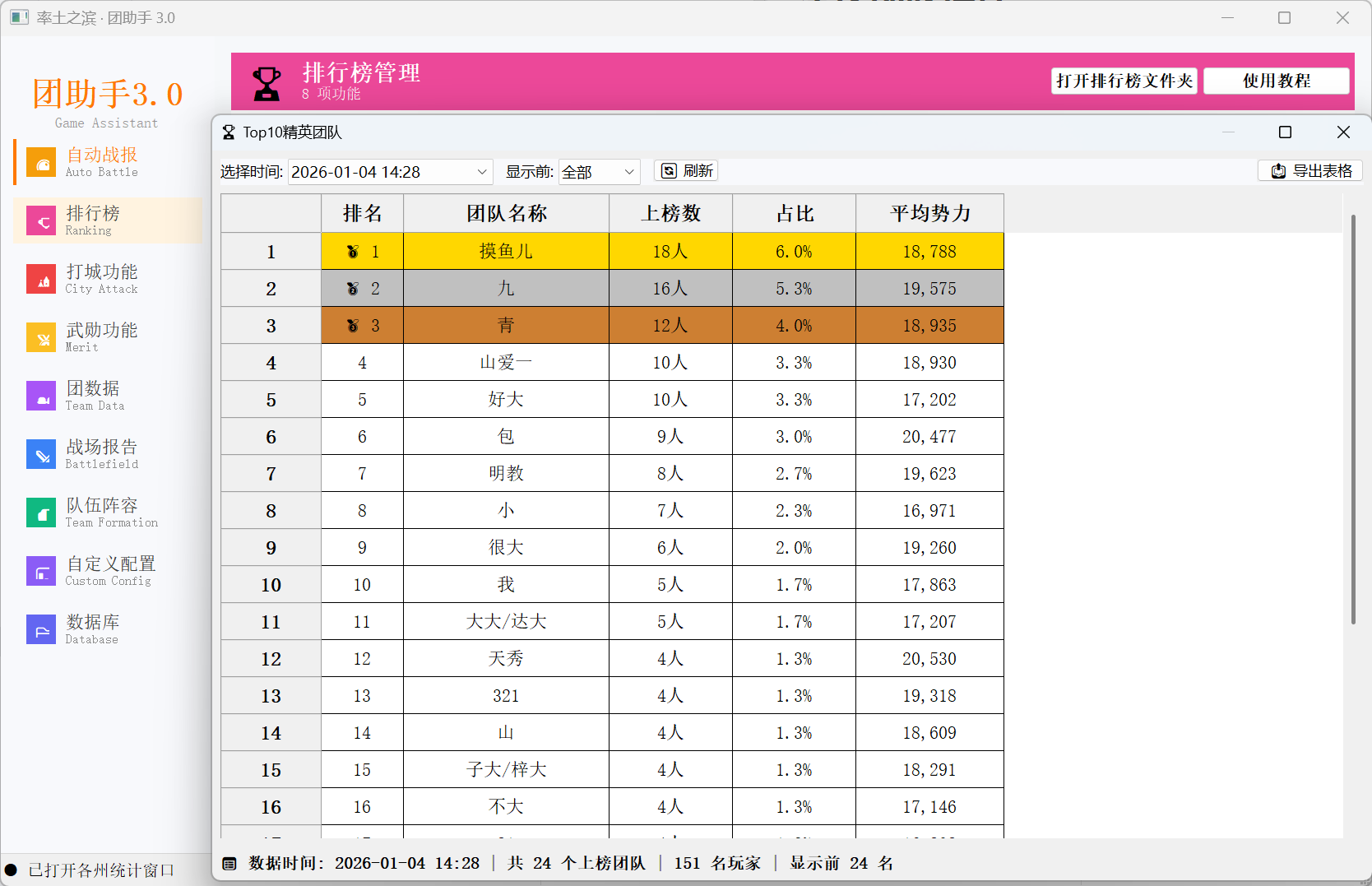
这个功能统计全服所有团队(分组)的数据,包括人数、势力值等。前提是你已经在「查看最新排行榜」中对玩家进行了分组。
前置条件(必须先完成)
- ✅ 已在游戏中浏览过排行榜
- ✅ 已在「查看最新排行榜」中对玩家进行了分组
第一步:确保已完成玩家分组
这一步非常重要!
团队统计的数据来源于你的分组设置。如果还没有分组:
- 先点击「查看最新排行榜」
- 选择玩家并分配到团队分组
- 例如:把敌方A团的玩家都分到「敌方A团」组
分组建议
- 按敌方实际团队结构分组
- 分组名称要清晰,如:敌方一团、敌方二团、敌方散人
- 我方玩家也可以分组统计
第二步:打开团队统计
在团助手中操作:
- 在左侧导航栏找到「排行榜」
- 点击展开该菜单
- 点击「全区团队统计」按钮
- 等待数据加载完成
第三步:理解统计数据
主要数据列说明:
| 列名 | 含义 | 用途 |
|---|---|---|
| 排名 | 团队排名(默认按人数) | 了解团队规模排序 |
| 团队名 | 你创建的分组名称 | 识别团队 |
| 人数 | 该团队的成员数量 | 了解团队规模 |
| 总势力值 | 所有成员势力值之和 | 了解团队总实力 |
| 平均势力值 | 总势力值÷人数 | 了解成员平均实力 |
| 所在州 | 成员主要分布的州 | 了解团队位置 |
如何解读:
- 人数多 + 总势力值高 → 主力团队
- 平均势力值高 → 团队成员质量好
- 分布州可以判断团队的主要活动区域
第四步:进行历史对比(可选)
- 点击「全区团队历史对比」按钮
- 选择两个时间点
- 查看团队的变化情况
可以发现:
- 各团队人数变化(招人/流失)
- 各团队势力值变化(发展/衰退)
- 新出现的团队
- 消失的团队
第五步:导出数据(可选)
- 点击「导出」按钮
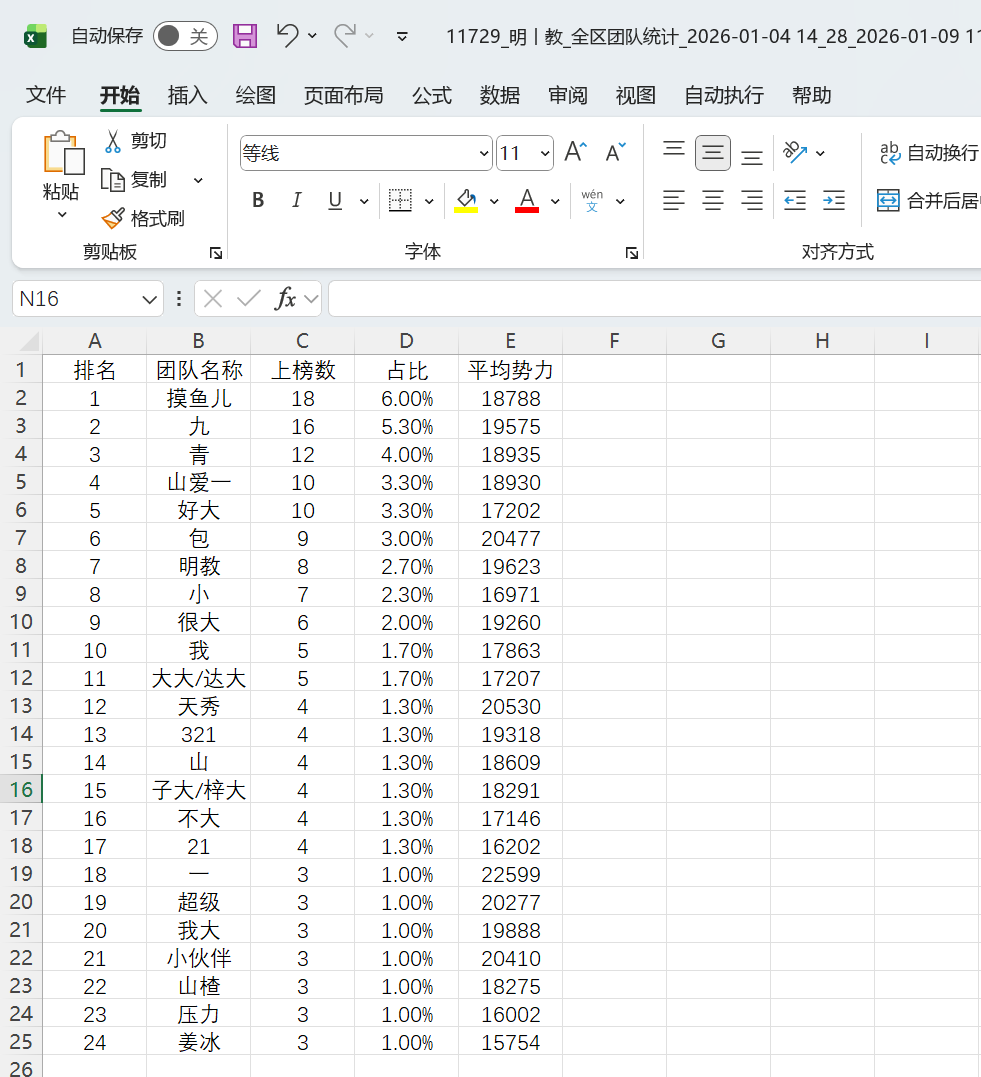
- 数据会保存为Excel文件
- 包含团队列表和详细数据
- 还可以导出各团队的成员名单
功能特点
全面的团队数据
- 团队排行 - 按人数或势力值排名
- 详细统计 - 人数、总势力值、平均势力值
- 分布信息 - 团队成员主要分布的州
历史对比能力
- 人数变化 - 追踪团队规模变化
- 势力变化 - 监控团队实力发展
- 排名变化 - 查看团队排名升降
便捷导出
- Excel导出 - 导出团队统计结果
- 成员名单 - 包含各团队成员详情
导出数据
支持将团队统计结果导出为 Excel 文件,包含:
- 团队列表
- 各团队详细数据
- 成员名单
统计指标
| 列名 | 说明 |
|---|---|
| 排名 | 团队排名(按人数) |
| 团队名 | 团队/分组名称 |
| 人数 | 团队成员数量 |
| 总势力值 | 团队所有成员势力值之和 |
| 平均势力值 | 总势力值 / 人数 |
| 所在州 | 团队成员主要分布的州 |
数据来源
重要
团队统计依赖于排行榜的分组数据。需要先在「查看最新排行榜」中对玩家进行分组,才能统计团队数据。
分组步骤
- 打开「查看最新排行榜」
- 选择玩家进行分组
- 创建团队分组(如:敌方A团、敌方B团)
- 返回查看团队统计
使用场景
场景一:了解敌情
统计敌方各团队的人数和实力分布。
场景二:追踪发展
定期对比团队数据,监控各团队的发展变化。
场景三:战略分析
分析各团队实力,制定针对性战略。
常见问题
团队统计为空?
原因:还没有对玩家进行分组
解决:先在「查看最新排行榜」中对玩家分组
某个团队人数不对?
原因:部分成员可能没有分配到团队
解决:检查并补充分组