
主题
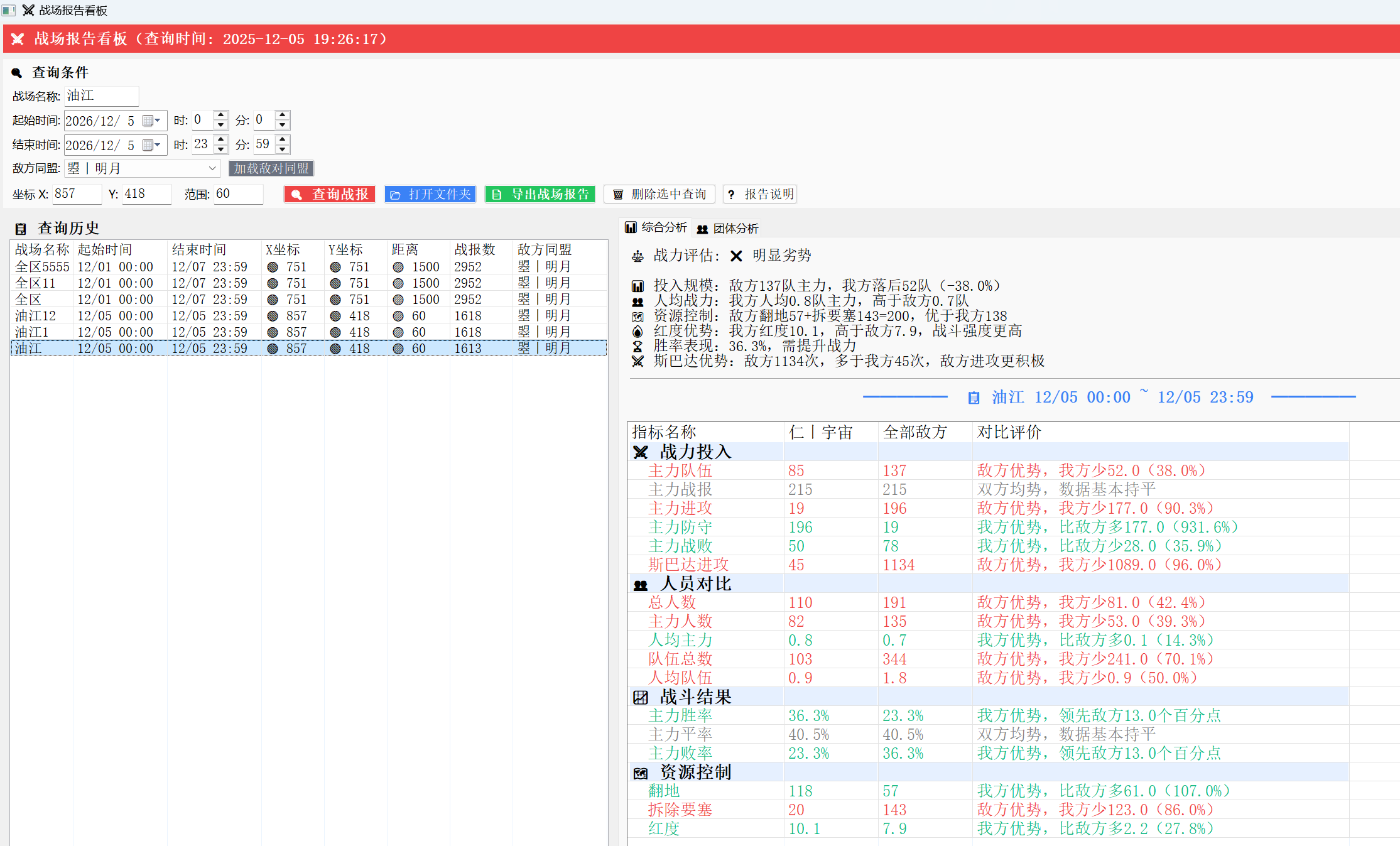
战场数据看板
可视化展示战场数据统计。
功能特点
数据可视化
- 图表展示 - 直观的图表呈现数据
- 趋势分析 - 时间趋势图表
- 对比图表 - 击杀损失对比
实时筛选
- 时间筛选 - 快速切换时间范围
- 对象筛选 - 按同盟/团队筛选
- 实时更新 - 筛选后实时更新
交互体验
- 悬停详情 - 鼠标悬停查看详情
- 点击明细 - 点击查看更多信息
- 缩放滚动 - 灵活浏览数据
新手详细操作指南
前置条件
使用此功能前,请确保已通过「自动战报」功能抓取了战报数据。
第一步:打开战场数据看板
在团助手中操作:
- 在左侧导航栏找到「战场报告」
- 点击展开该菜单
- 找到「战场数据看板」按钮
- 单击 该按钮
- 等待看板窗口弹出
第二步:选择时间范围
在看板窗口顶部:
你会看到几个时间快捷按钮:
| 按钮 | 含义 |
|---|---|
| 最近12小时 | 从现在往前推12小时的数据 |
| 最近24小时 | 从现在往前推24小时的数据 |
| 今日全天 | 今天0点到现在的数据 |
| 自定义 | 手动选择起止时间 |
操作方法:
- 点击你想查看的时间范围按钮
- 看板会自动刷新显示对应时间段的数据
第三步:设置筛选条件(可选)
如果想查看特定同盟或团队的数据:
- 在看板左侧找到筛选区域
- 按同盟筛选:选择要查看的敌方同盟
- 按团队筛选:选择要查看的我方团队
- 选择后数据会自动更新
第四步:查看数据图表
看板中的主要内容:
数据概览区(顶部)
- 总战报数:这个时间段内的战斗总数
- 总击杀数:我方击杀的敌方兵力
- 总损失数:我方损失的兵力
- 整体胜率:我方获胜的比例
时间趋势图(中间)
- 显示每小时/每天的战斗数量变化
- 可以看出战斗高峰期
击杀损失对比图
- 柱状图对比击杀和损失
- 一眼看出战损比
排行榜(右侧或底部)
- 击杀排行:谁杀敌最多
- 战报数排行:谁参战最多
- 胜率排行:谁胜率最高
第五步:查看详细数据
交互操作:
- 鼠标悬停:将鼠标移到图表上,会显示该点的详细数据
- 点击图表:点击某个数据点,可能会显示更多明细
- 滚动查看:如果数据很多,可以滚动查看完整内容
第六步:导出数据(可选)
如果需要保存数据:
- 在看板中找到「导出」按钮
- 可以选择:
- 导出为图片:保存当前看板截图
- 导出到Excel:导出原始数据表格
看板内容
数据概览
- 总战报数
- 总击杀数
- 总损失数
- 整体胜率
图表展示
- 时间趋势图 - 每日/每小时战斗数量
- 击杀损失对比 - 柱状图对比
- 胜率分布 - 各团队胜率对比
- 参与度统计 - 成员参战频率
排行榜
- 击杀排行
- 战报数排行
- 胜率排行
使用场景
实时监控
战斗进行中实时监控数据。
战后分析
战斗结束后快速复盘。
数据汇报
向团队汇报战斗数据。
常见问题
看板加载缓慢?
原因:数据量大
解决:缩短时间范围
看板为空?
原因:没有战报数据
解决:先抓取战报数据