
主题
战场报告导出
按条件导出指定区域的战报数据。
功能特点
区域筛选
- 坐标定位 - 指定中心坐标
- 范围设置 - 自定义覆盖范围
- 精准导出 - 只导出指定区域
灵活时间
- 快捷时间 - 预设时间选项
- 自定义时间 - 任意时间范围
- 精确到小时 - 细粒度时间控制
完整数据
- 战斗汇总 - 击杀损失统计
- 战报明细 - 每条战报详情
- 坐标分布 - 战斗位置分布
新手详细操作指南
这个功能有什么用?
当你想分析某个特定区域(比如某个城池周围)的战斗情况时,可以使用这个功能导出该区域的详细战报数据。
前置条件
使用此功能前,请确保已通过「自动战报」功能抓取了战报数据。
第一步:打开战场报告功能
在团助手中操作:
- 在左侧导航栏找到「战场报告」
- 点击展开该菜单
- 你会看到导出相关的输入框和按钮
第二步:填写战场名称
在「战场名称」输入框中:
- 输入一个便于识别的名称
- 例如:「洛阳攻防战」「12月5日北线战场」
- 这个名称会用于导出文件的命名
第三步:设置时间范围
方法一:使用快捷按钮(推荐新手)
点击以下任一按钮:
- 「最近12小时」- 导出最近12小时的数据
- 「最近24小时」- 导出最近24小时的数据
- 「今日全天」- 导出今天0点到现在的数据
方法二:手动设置时间
- 在「开始时间」输入框中设置起始时间
- 在「结束时间」输入框中设置截止时间
- 时间格式通常为:年-月-日 时:分:秒
第四步:获取并输入坐标
首先,在游戏中获取坐标:
- 打开游戏,进入地图界面
- 找到你想分析的区域(比如某个城池)
- 点击该位置
- 屏幕上会显示坐标,格式为 (X, Y)
- 记下这两个数字
然后,在团助手中输入:
- 在「中心坐标X」输入框中输入X坐标
- 在「中心坐标Y」输入框中输入Y坐标
示例
如果游戏中显示坐标为 (234, 567),则:
- 中心坐标X 填写:234
- 中心坐标Y 填写:567
第五步:设置分析范围
在「范围」输入框中:
输入一个数字,表示以中心坐标为圆心的分析半径。
| 范围值 | 覆盖区域 | 适用场景 |
|---|---|---|
| 5 | 小范围 | 单个城池周围 |
| 10 | 中等范围 | 城池群周围 |
| 20 | 大范围 | 整个战场区域 |
| 50+ | 超大范围 | 全区数据 |
建议
- 如果只想看某个城池的战斗,范围设为 5-10
- 如果想看整个战场区域,范围设为 20-30
- 范围越大,导出的数据越多,文件越大
第六步:导出报告
- 确认以上参数都已填写正确
- 点击「导出战场报告」按钮
- 等待导出完成
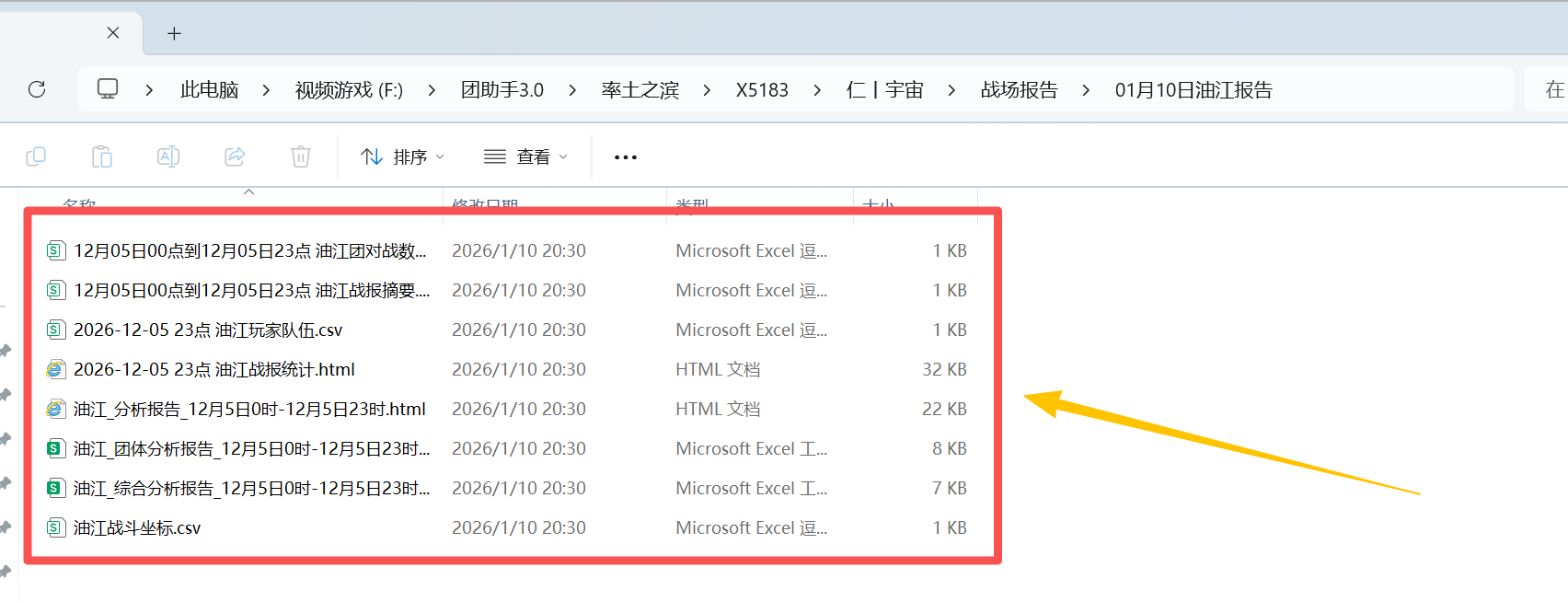
- 报告文件会保存到战场报告文件夹中
导出的文件包含:
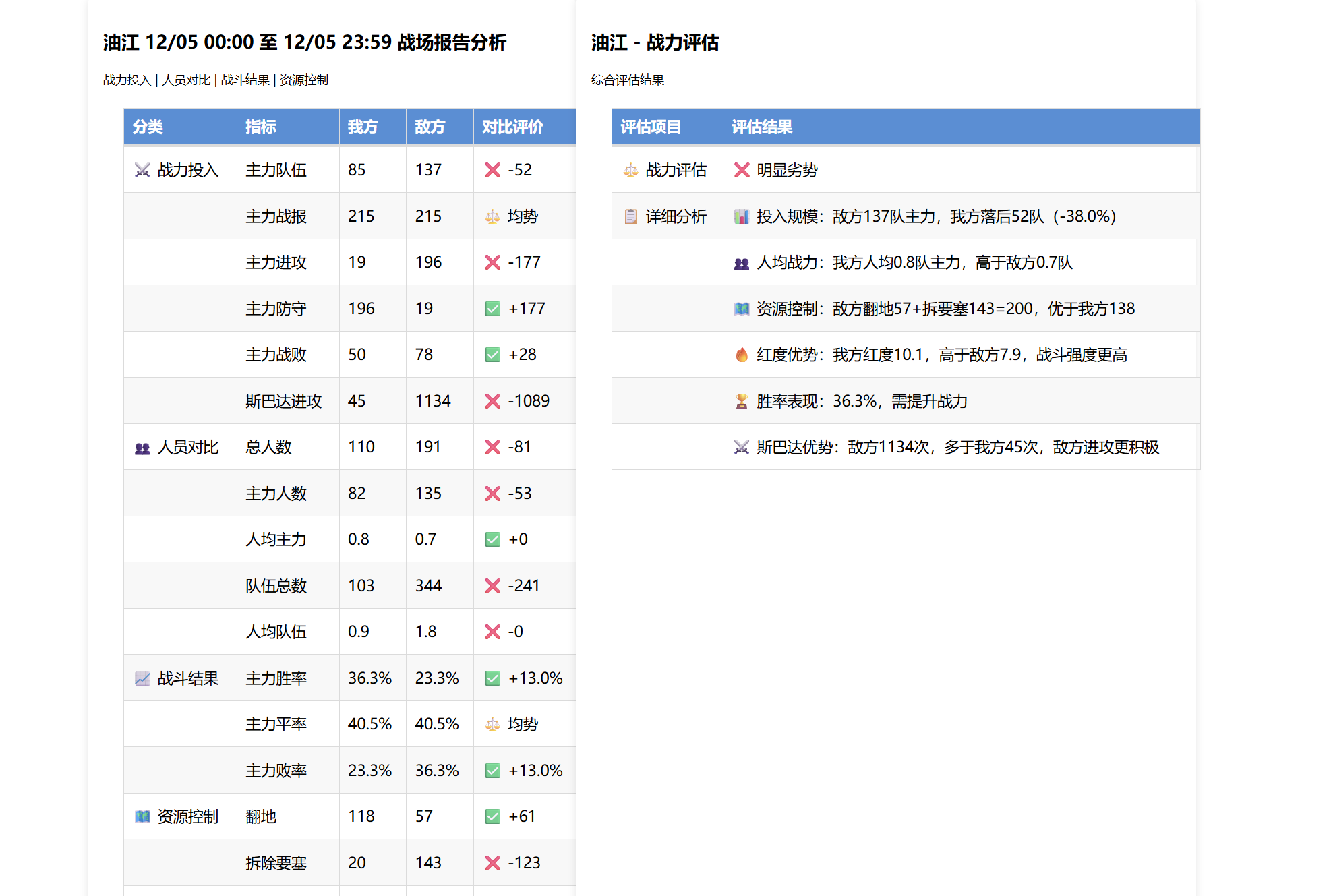
- 战斗汇总统计
- 每条战报的详细信息
- 参战双方信息
- 战斗结果
范围建议
| 范围值 | 覆盖区域 | 适用场景 |
|---|---|---|
| 5 | 小范围 | 单个城池周围 |
| 10 | 中等范围 | 城池群周围 |
| 20 | 大范围 | 整个战场区域 |
| 50+ | 超大范围 | 全区数据 |
导出内容
战斗汇总
- 时间范围内的战报数量
- 区域内的击杀/损失统计
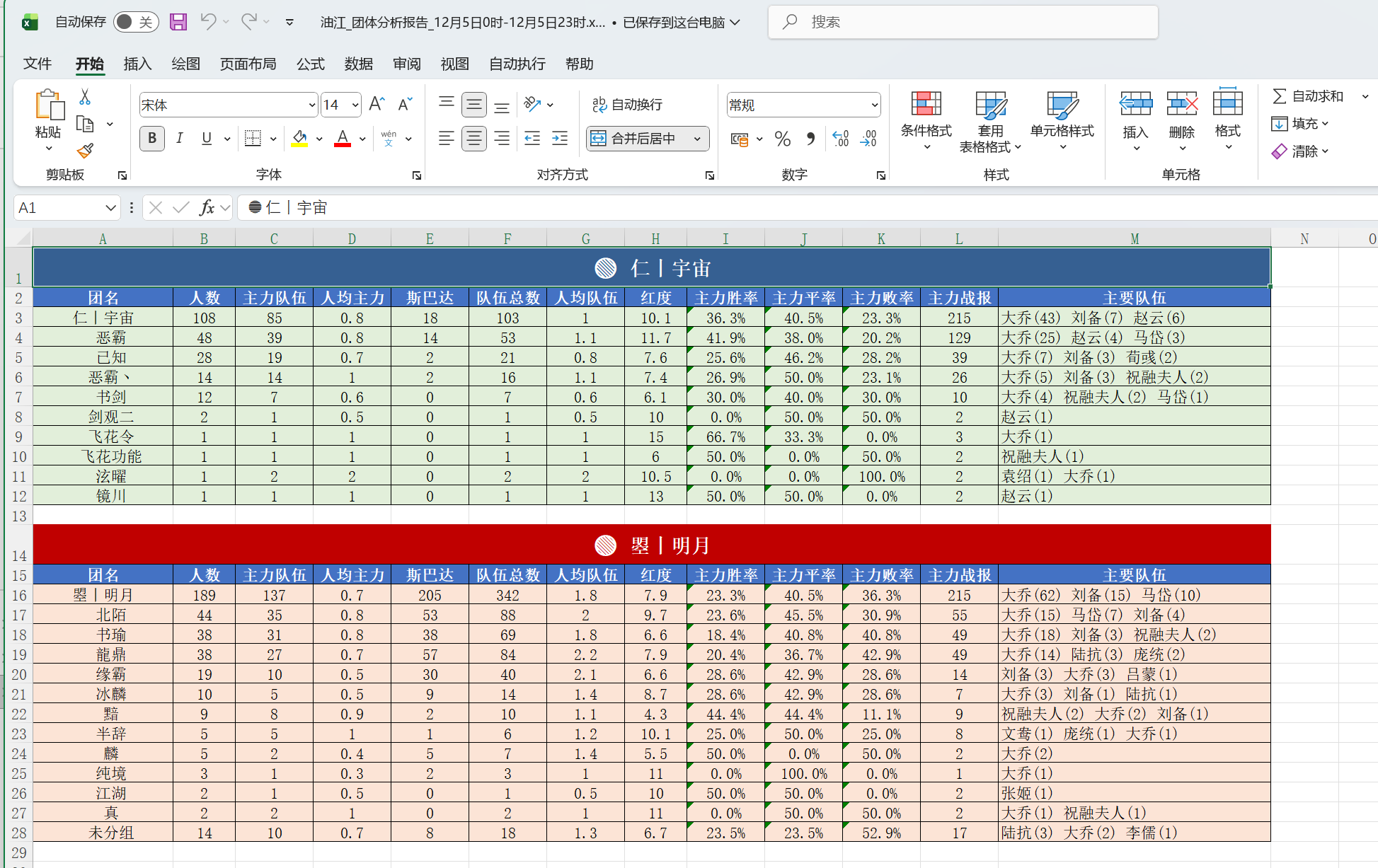
- 参与成员统计
战报明细
- 每条战报的详细信息
- 参战双方信息
- 战斗结果
坐标分布
- 战斗发生的位置分布
使用场景
城池攻防分析
设置城池坐标为中心,分析城池周围的战斗。
关键战场复盘
分析重要战场区域的战斗详情。
区域控制评估
评估特定区域的控制情况。
常见问题
导出为空?
可能原因:
- 该区域没有战报
- 时间范围内没有数据
- 坐标或范围设置不当
解决:
- 检查坐标是否正确
- 扩大范围
- 扩大时间范围
- 检查抓取这个时间段的战报时间
导出的数据很少?
原因:抓取战报少
解决:把战报抓全,不要一段一段的