
主题
打城智能排表
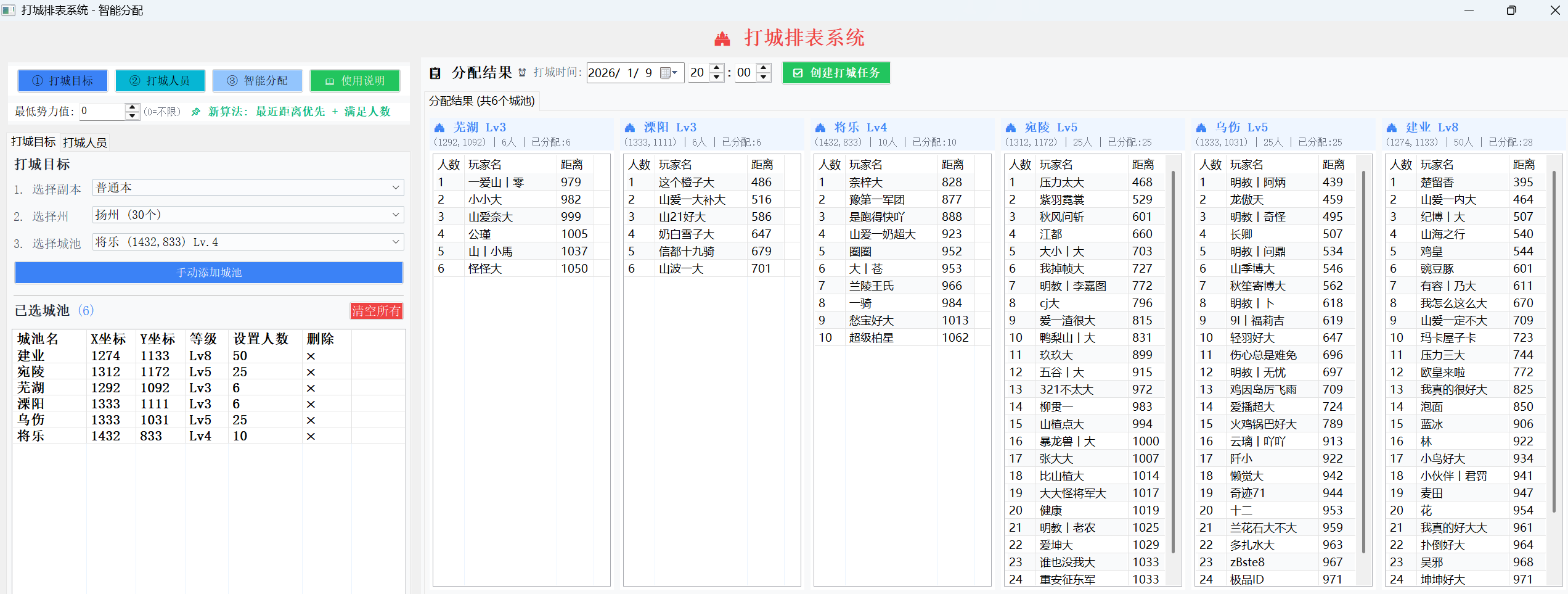
根据城池信息和成员情况,智能生成打城排表。
功能特点
智能分配
- 自动匹配 - 根据成员势力值和在线时间分配
- 高效排表 - 每3分钟安排一个城池
- 灵活调整 - 支持手动微调分配结果
完整的城池管理
- 城池信息 - 显示名称、坐标、等级
- 便捷搜索 - 按城池名称快速查找
- 批量选择 - 支持多城池批量排表
- 手工录入 - 支持自定义坐标录入
便捷分享
- 多种格式 - 导出为图片或文本
- 一键复制 - 复制到剪贴板分享
- 自动保存 - 排表自动保存供考勤使用
新手详细操作指南
前置条件(必须先完成)
使用智能排表前,请确保:
- ✅ 已在游戏中浏览过同盟城池列表(收录城池信息)
- ✅ 已在游戏中浏览过同盟成员列表(收录成员信息)
第一步:打开智能排表界面
在团助手中操作:
- 在左侧导航栏找到「打城功能」
- 点击展开该菜单
- 点击「打城智能排表」按钮
- 等待排表界面打开
第二步:选择要打的城池
在排表界面左侧的城池列表中:
- 浏览城池列表,找到要打的城池
- 快速查找:在搜索框中输入城池名称
- 选择城池:点击城池名称前的复选框
- 可以选择多个城池进行批量排表
城池列表为空?
如果看不到城池,说明还没有收录城池信息。请先在游戏中打开同盟城池页面,浏览城池列表。
第三步:设置排表参数
在排表界面中设置以下参数:
开始时间
- 设置打城开始的时间
- 格式:年-月-日 时:分
时间间隔
- 每个城池之间的间隔时间
- 默认3分钟,可根据需要调整
- 建议:简单城池3分钟,困难城池5分钟
每城人数
- 每个城池安排多少人参战
- 根据城池难度和可用人数设置
第四步:选择参战成员
在成员列表中:
- 勾选要参与打城的成员
- 可以按团队/分组筛选
- 可以全选或批量选择
第五步:生成排表
- 确认城池、时间、成员都已设置好
- 点击「生成排表」按钮
- 系统会自动分配每个城池的参战人员
- 等待生成完成
第六步:检查和调整
生成后检查排表结果:
- 查看每个城池的时间安排是否合理
- 查看人员分配是否均衡
- 如有需要,手动调整:
- 拖拽成员到其他城池
- 或点击成员进行重新分配
第七步:保存排表
- 确认排表无误后
- 点击「保存排表」按钮
- 排表会自动保存到打城文件夹
- 保存后可用于后续的考勤统计
第八步:分享排表
将排表分享给团员:
- 导出为图片:点击「导出图片」,保存后发到群里
- 复制文本:点击「复制到剪贴板」,粘贴到群里
- 导出文件:导出为Excel或CSV文件
排表结果
生成的排表包含:
| 项目 | 内容 |
|---|---|
| 城池信息 | 名称、坐标、等级 |
| 时间安排 | 开始时间、持续时间 |
| 参战人员 | 成员名单、分工 |
| 备注说明 | 特殊要求等 |
保存与导出
保存排表
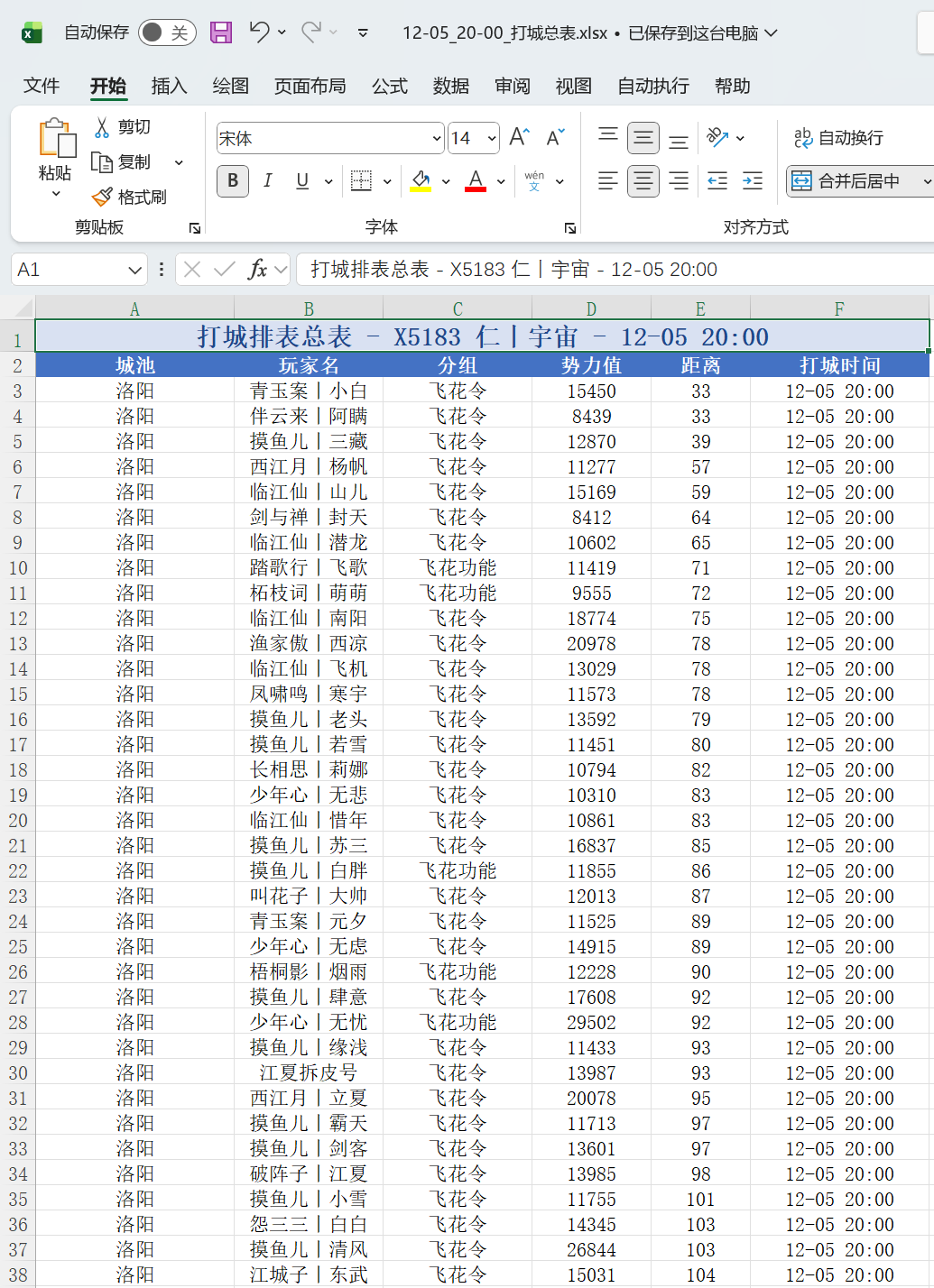
排表自动保存到打城文件夹,可通过「打开打城文件夹」查看。
分享排表
可将排表:
- 导出为图片
- 导出为文本
- 复制到剪贴板
使用场景
日常打城
每天的常规打城任务安排。
大规模攻城
多城同时攻打时的协调安排。
注意事项
提示
- 排表前确保城池信息已收录
- 成员数据需要提前加载
- 排表生成后可随时调整
- 保存后可供考勤使用
常见问题
成员数量不对?
原因:没有收录同盟成员数据
解决:在游戏中点击「同盟」加载成员信息