
主题
🏰 打城功能
打城功能帮助团长合理安排打城任务,进行智能排表和考勤统计。
功能特点
智能排表系统
- 自动分配 - 根据城池距离、成员势力值智能分配参战人员
- 3分钟一城 - 高效排表,每3分钟安排一个城池
- 灵活调整 - 支持手动微调,满足特殊需求
多维度考勤
- 排表考勤 - 对比排表安排和实际参与情况
- 数据考勤 - 纯基于战报数据分析,无需排表
- 出勤统计 - 主力出战、拆迁参与、总体出勤一目了然
便捷数据导出
- Excel导出 - 一键导出考勤表
- 格式规范 - 标准表格格式,方便后续处理
- 完整明细 - 包含参与时间、城池、战斗类型等详情
团队协作
- 任务分配 - 清晰的任务分工
- 进度追踪 - 实时了解打城进度
- 复盘分析 - 打完城后分析参与度,优化下次安排
新手详细操作指南
打城功能的完整流程
打城功能分为三个阶段:排表 → 执行 → 考勤。下面详细介绍每个阶段的操作。
阶段一:准备工作
登录团助手后,在使用打城功能之前,需要先准备好数据:
第二步:收录最新同盟成员
- 在游戏中点击「同盟」
- 团助手会自动抓取成员信息
阶段二:创建排表
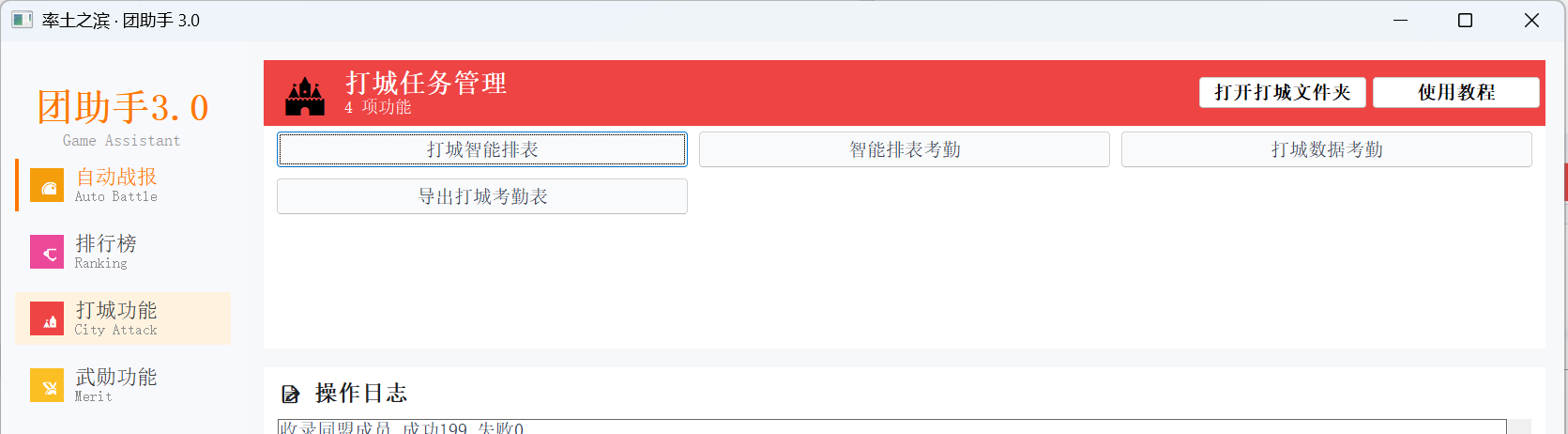
第一步:打开排表功能
- 在团助手左侧导航栏点击「打城功能」
- 点击「打城智能排表」按钮
- 进入排表界面
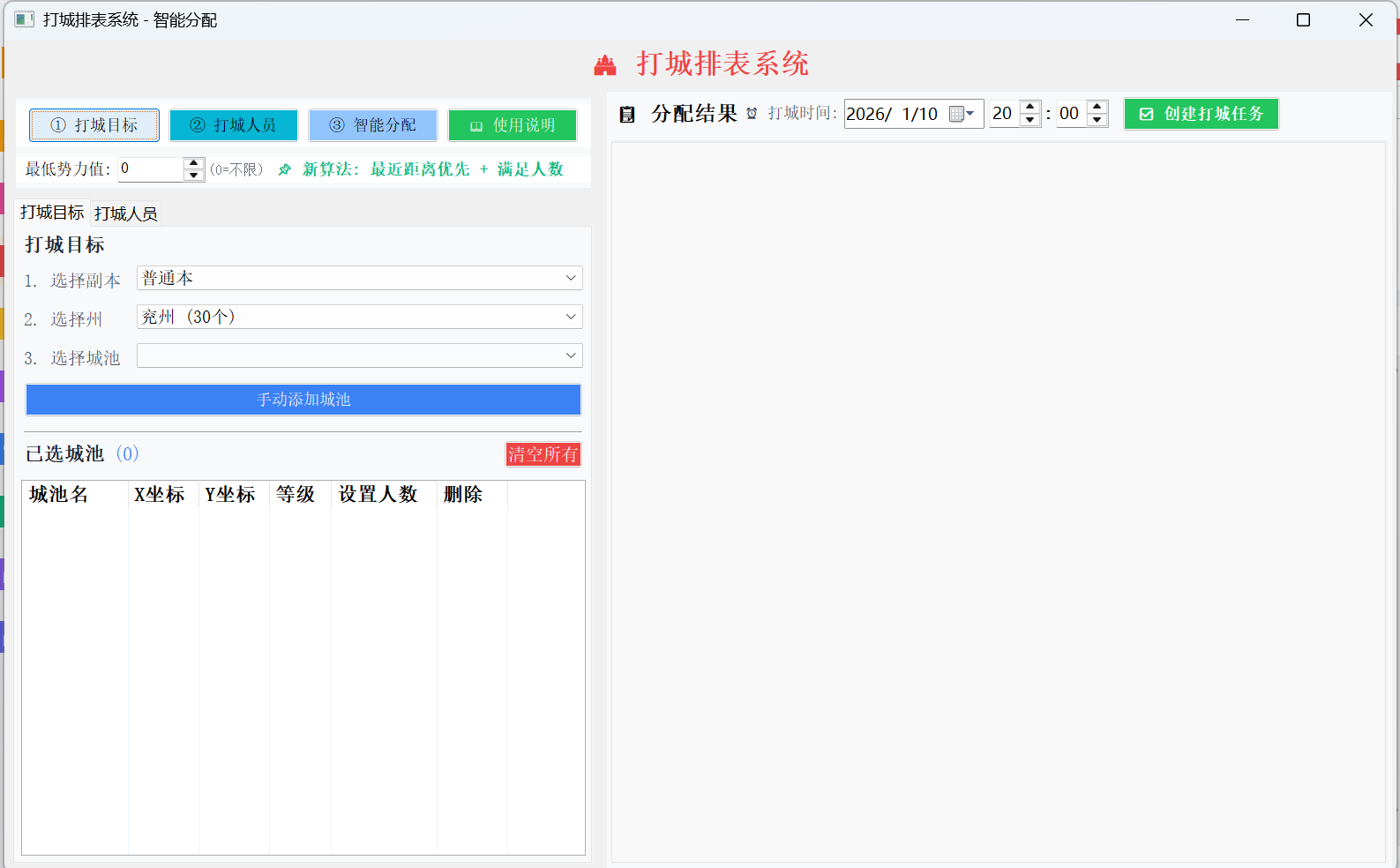
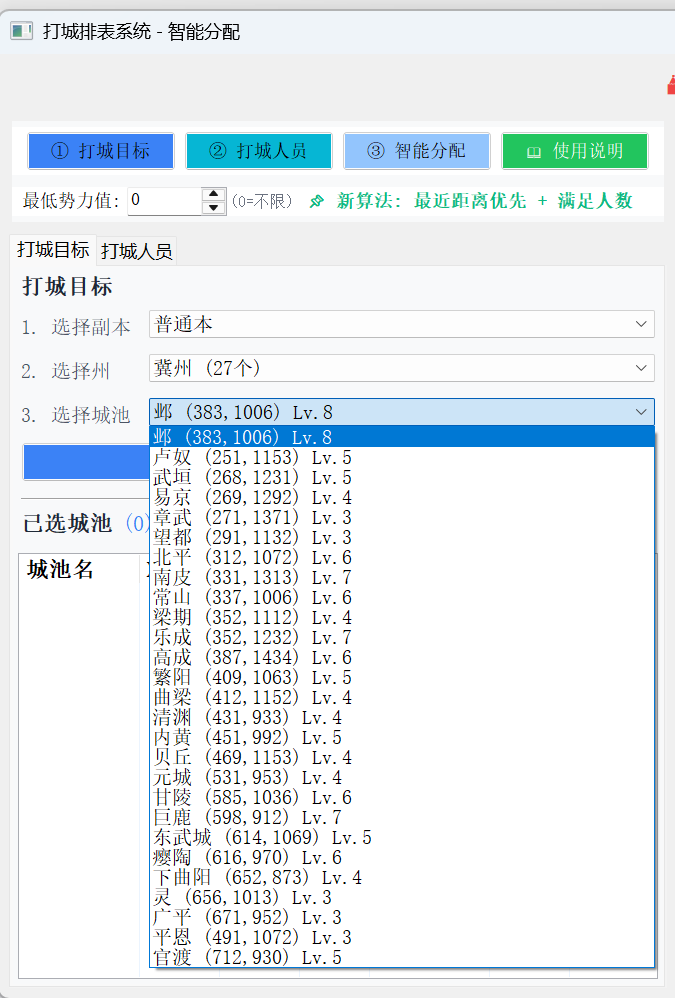
第二步:选择目标城池
- 在城池列表中找到要打的城池
- 可以使用搜索框快速查找
- 勾选要排表的城池(可多选)
第三步:设置排表参数
- 开始时间:设置打城开始时间
- 时间间隔:每个城池之间的间隔(默认3分钟)
- 参战人数:每个城池安排多少人
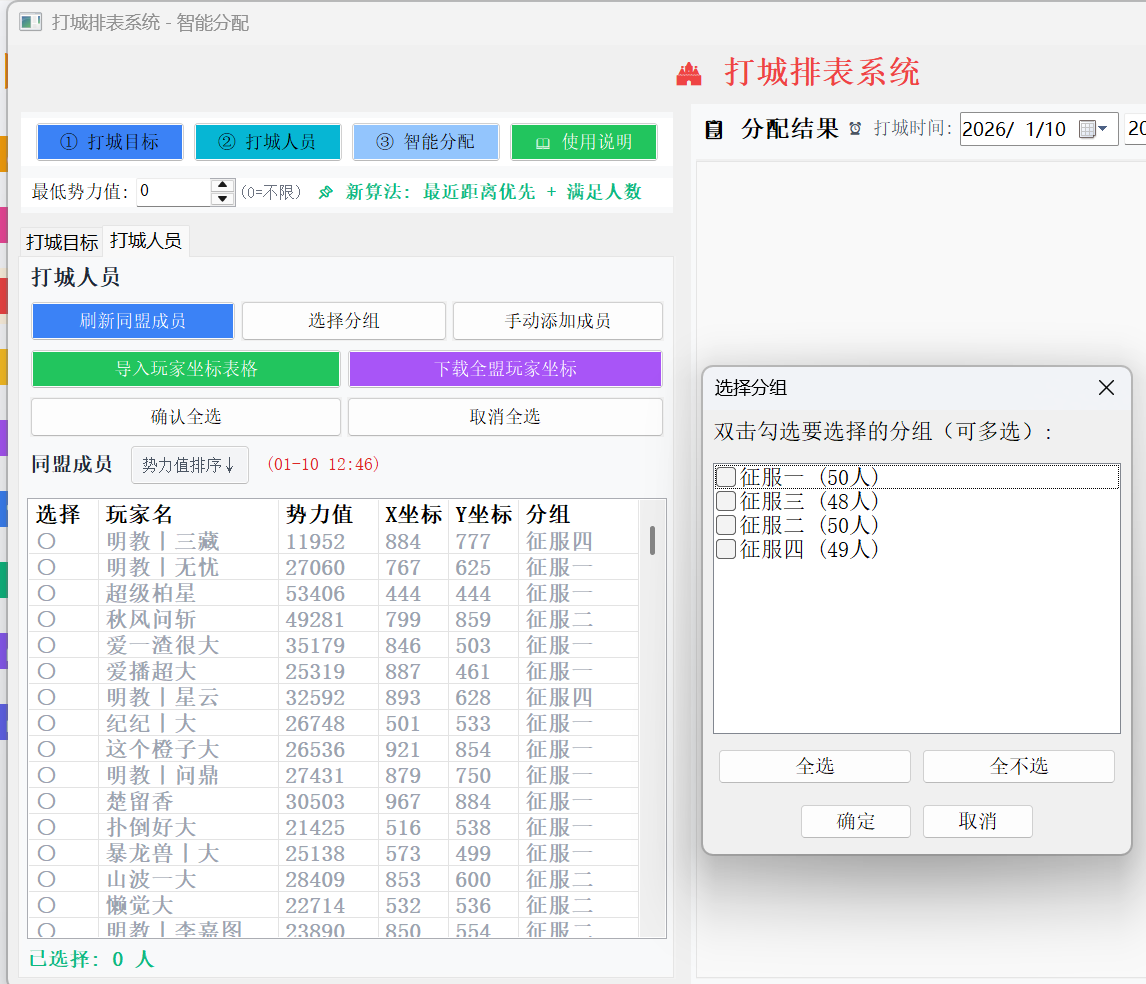
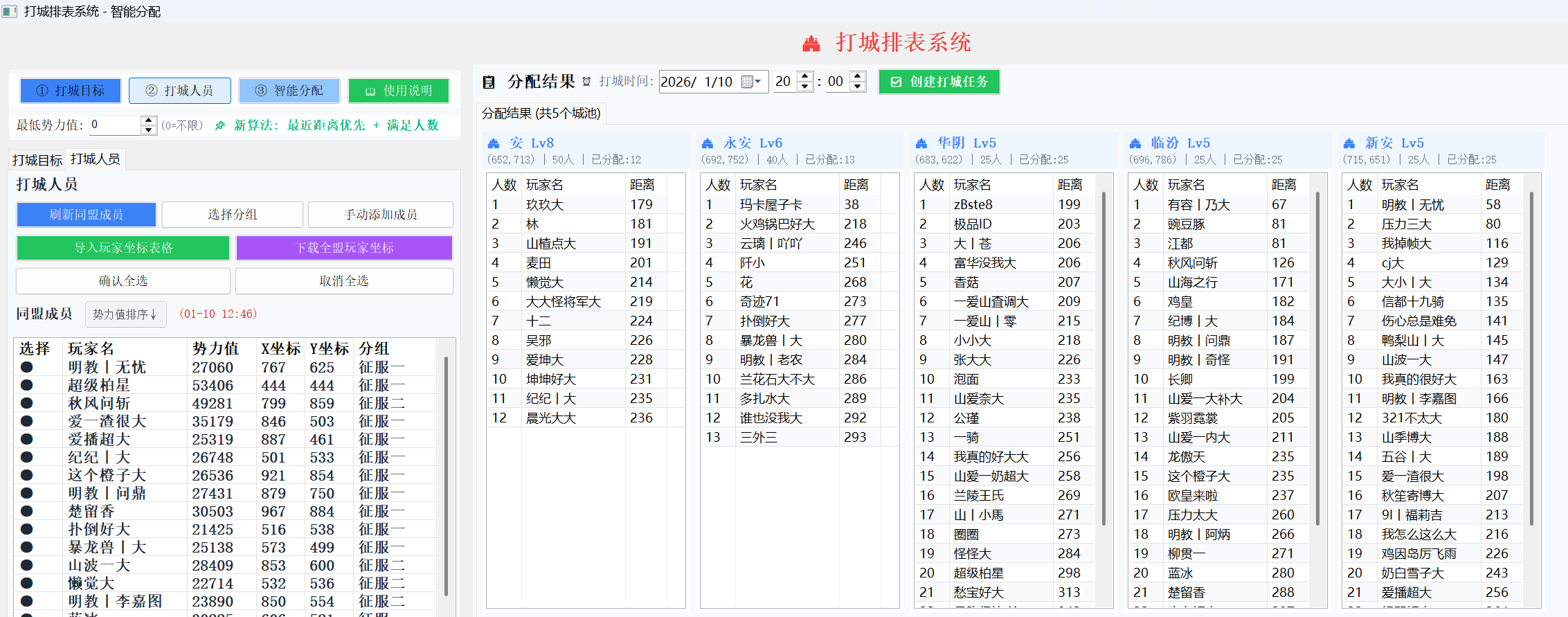
第四步:生成并调整排表
- 点击「生成排表」按钮
- 系统自动分配参战人员
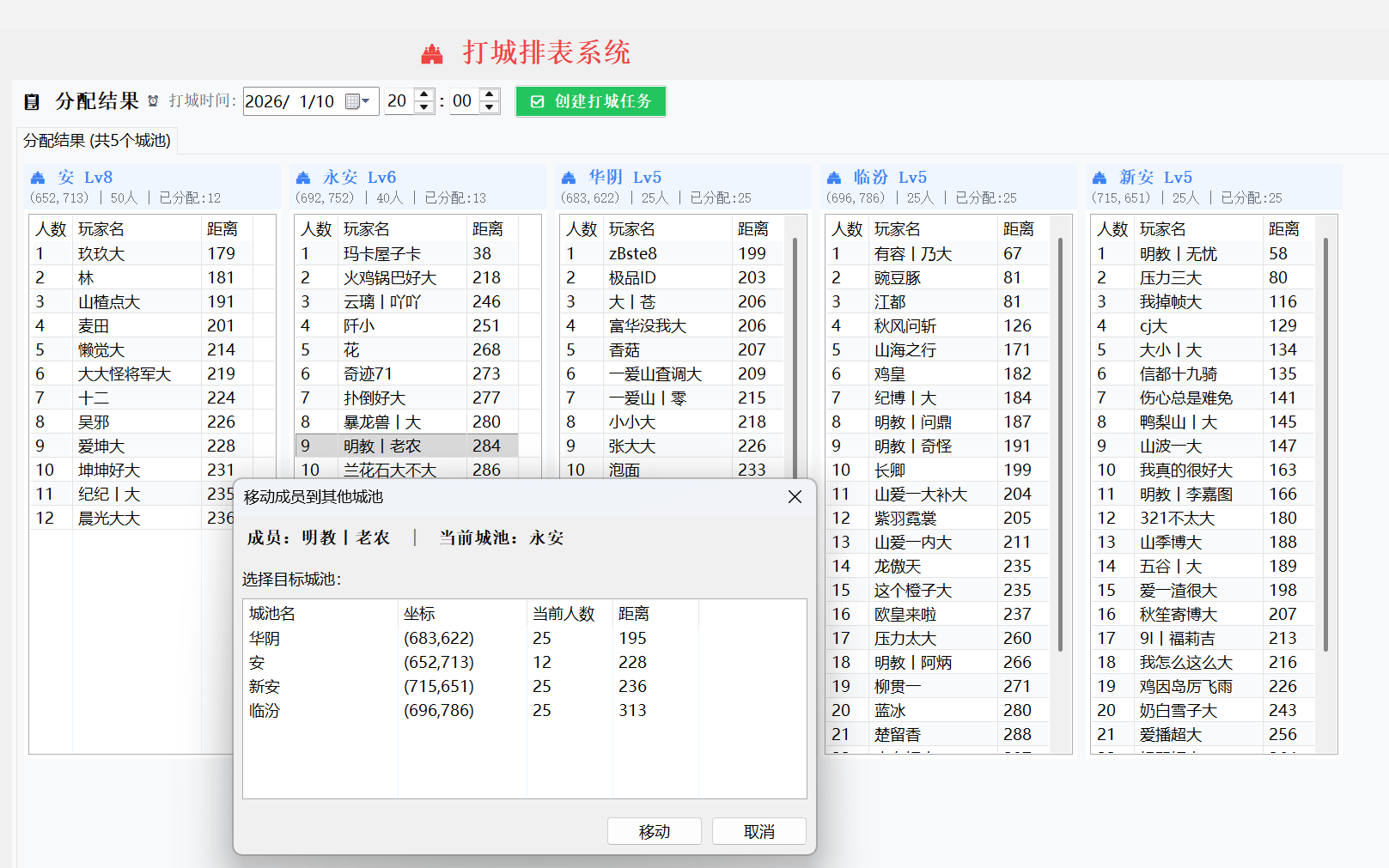
- 检查分配结果,根据需要手动调整
- 点击「保存排表」
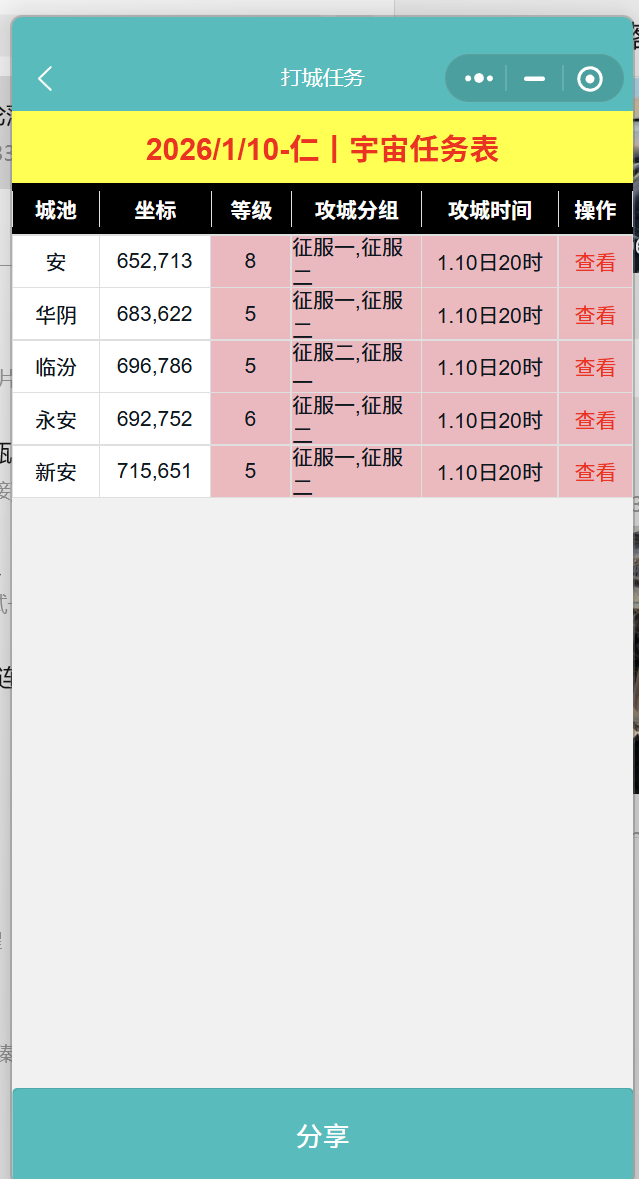
分享排表
导出为邮件版本
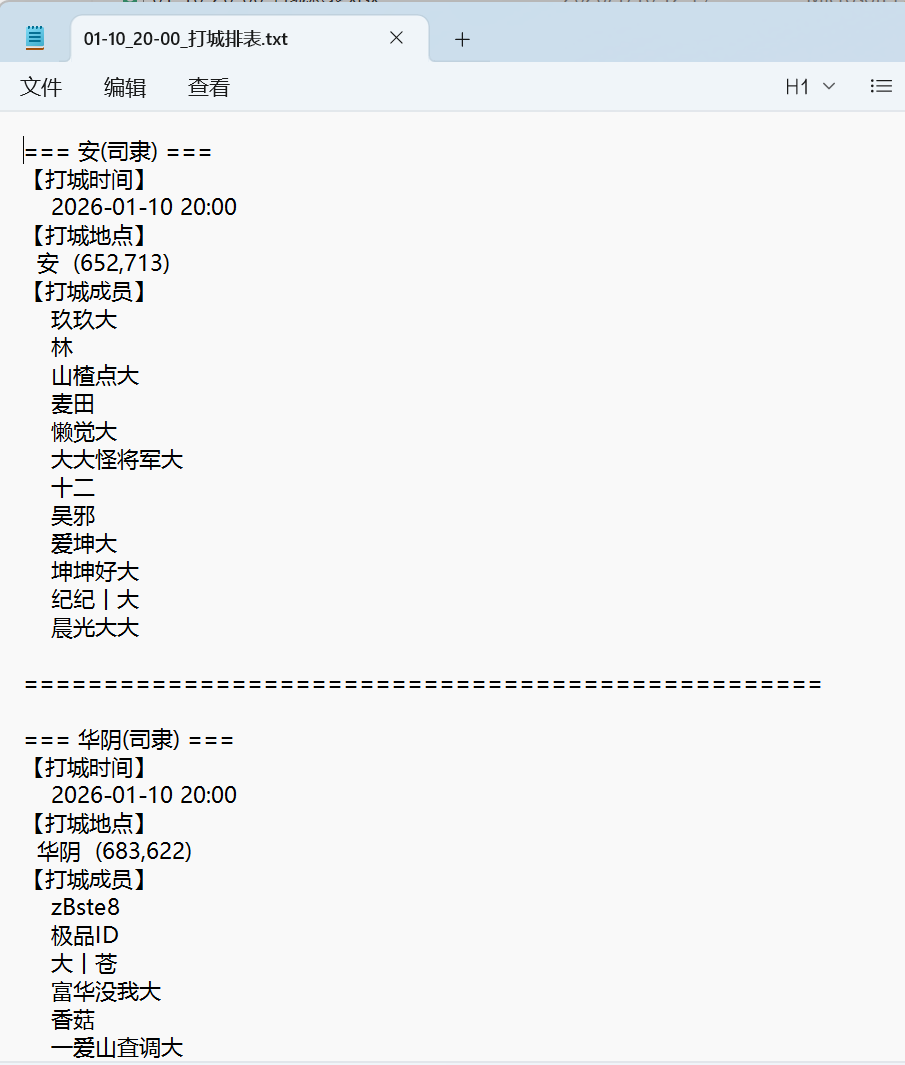
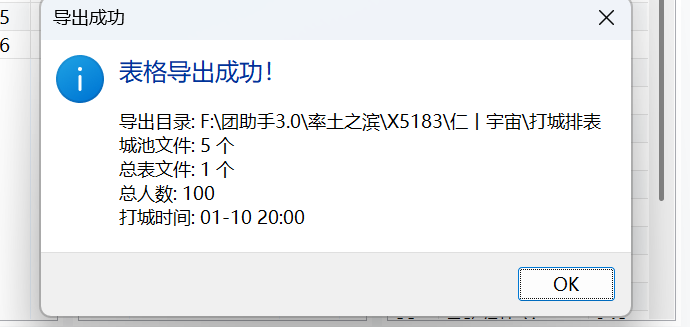
表格版本
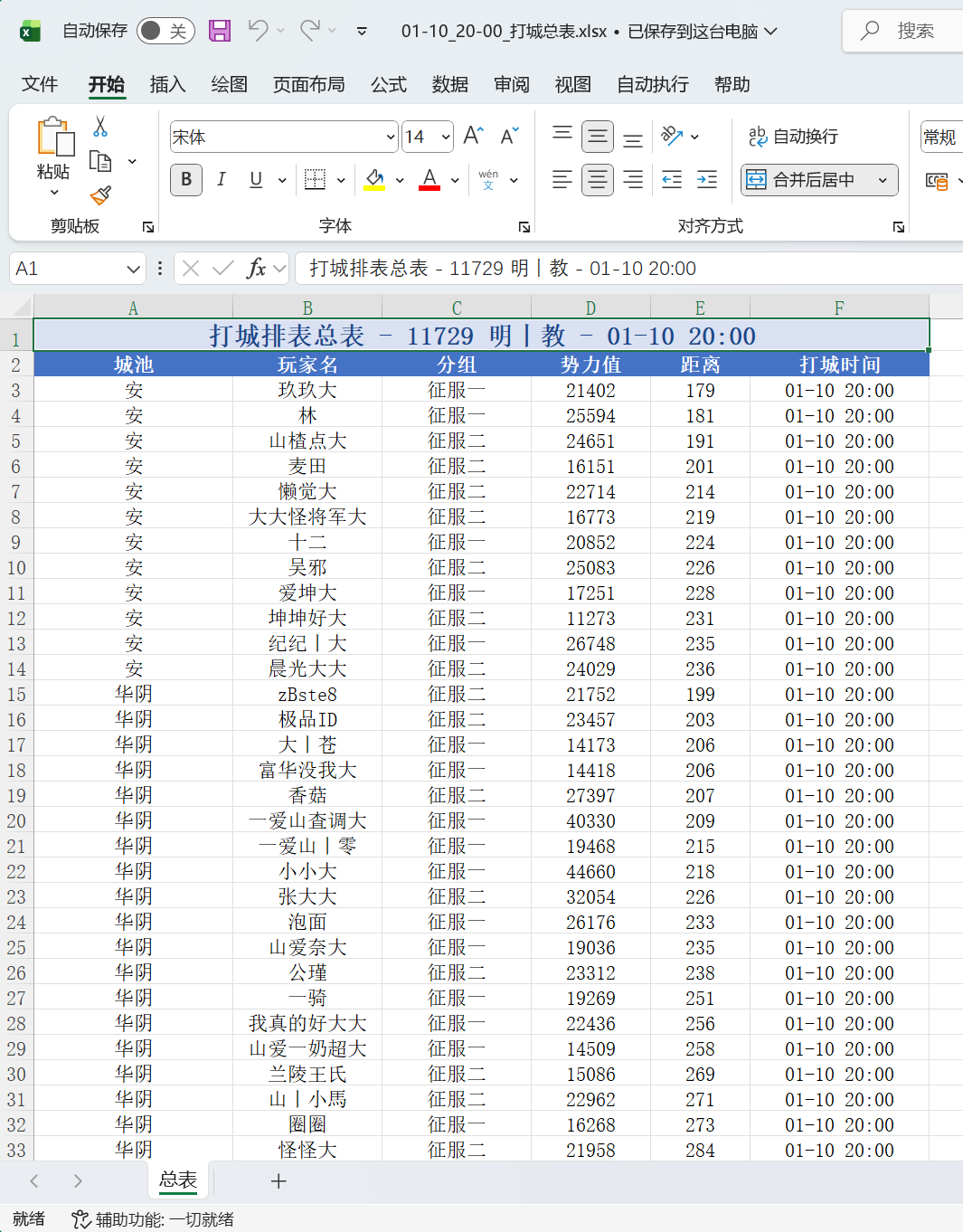
小程序分享,图片形式分享到群里
阶段三:考勤统计
打城结束后,进行考勤统计:
第一步:抓取战报
- 打城结束后,在游戏中打开城池战报,切记,在城池里面打开
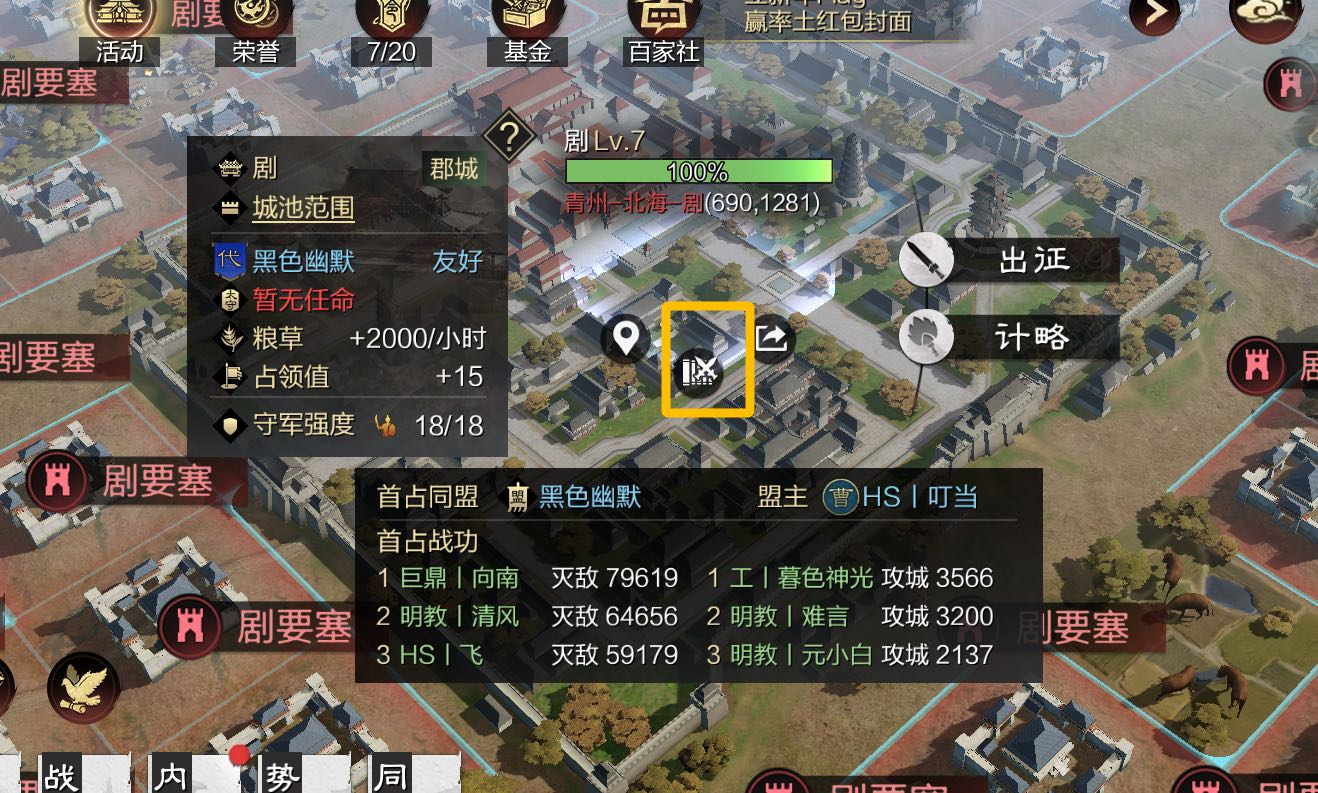
- 使用! [自动抓取战报功能」功能抓取数据
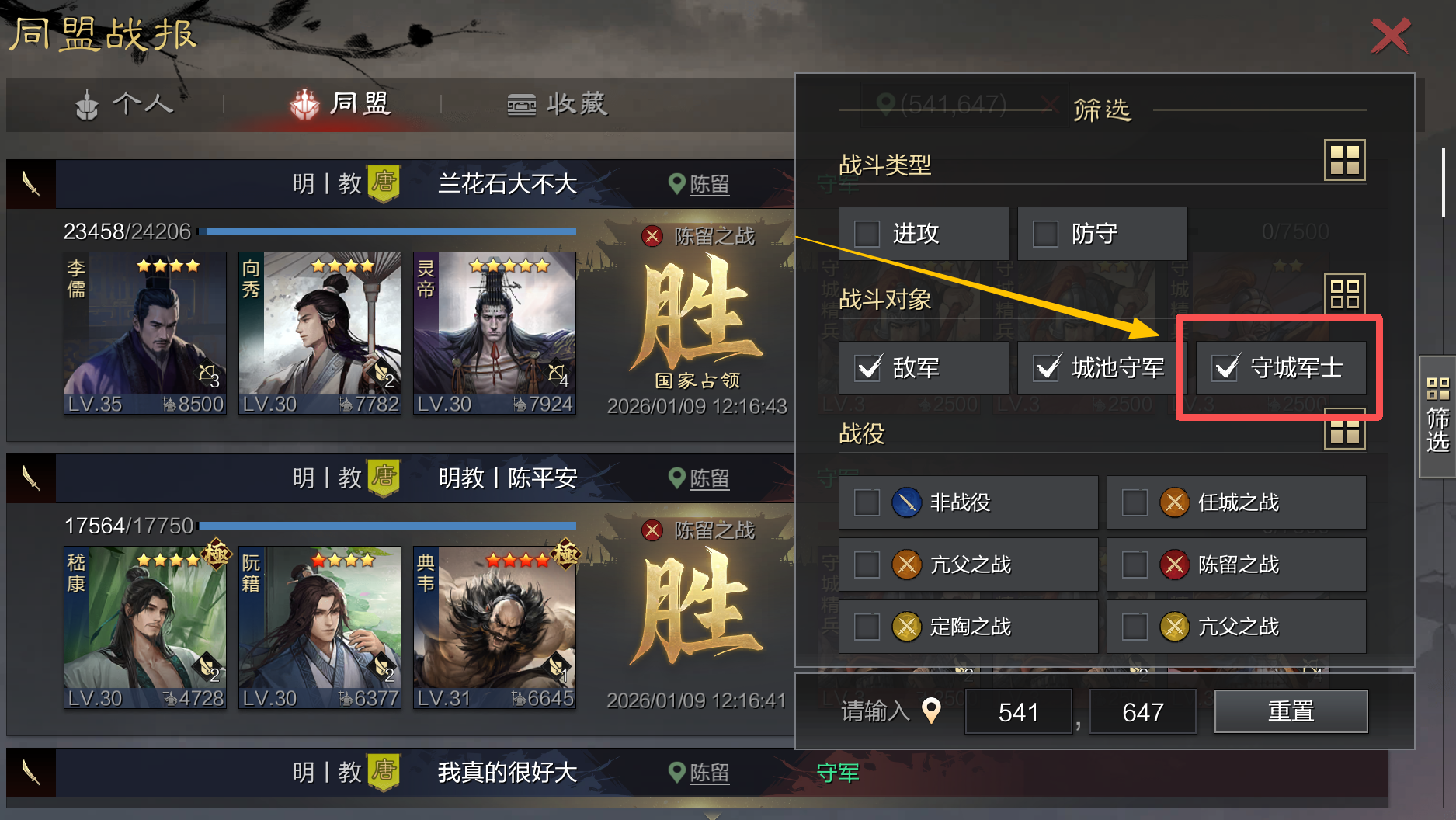
- 确保 勾选守城军士,否则没有拆迁记录,其他不要勾选,只勾选这个
- 抓完战报最下面,点击终止抓取战报即可完整记录这个城池的数据
第二步:选择考勤方式
| 方式 | 适用场景 | 操作入口 |
|---|---|---|
| 智能排表考勤 | 有提前排表 | 点击「智能排表考勤」 |
| 打城数据考勤 | 临时打城/无排表 | 点击「打城数据考勤」 |
第三步:查看考勤结果
- 应到人数、实到人数、出勤率
- 缺勤名单
- 额外参与的成员
第四步:导出考勤表
- 点击「导出打城考勤表」
- 选择导出格式(Excel/CSV)
- 选择保存位置
最佳实践
建议
- 提前规划 - 提前1天创建排表
- 及时更新 - 任务变更时更新排表
- 完整抓取 - 打城后及时抓取战报
- 定期复盘 - 通过考勤数据分析参与度